Tạo contest ngay trong bài học Contest
Giảng viên giờ có thể thêm bài học Contest và tạo luôn contest riêng tư (private) của bài đó, gồm lịch và danh sách đề, trong cùng một form. Bấm Save (Lưu) một lần là có cả hai, đã liên kết sẵn với nhau.
Trạng thái ngày 19/11/2026
- Giai đoạn
- Code nằm trong PR #734, đang mở, chờ review và CI. Nhánh đã merge main vào ngày 19/11/2026. Chưa lên beta và chưa có trong tag production nào.
- Ticket
- SP-908, đang In Progress, thuộc epic Drip content and per-student course contests (SP-837).
- Ảnh chụp
- Mọi ảnh chụp đều lấy từ môi trường local với dữ liệu giả. Khóa học, đề bài và số liệu không có thật. Báo cáo này không có video.
Vì sao cần thay đổi này
Mỗi bài học Contest phải liên kết với một contest riêng tư. Trước đây, giảng viên phải rời khóa học, mở trang Contests, tạo contest riêng tư kèm lịch và đề bài, lưu lại, quay về khóa học, thêm bài học Contest rồi chọn contest đó trong danh sách. Tức là hai form ở hai nơi và hai lần lưu. Giảng viên dễ quên đặt contest thành riêng tư, hoặc không còn nhớ contest nào thuộc bài học nào.
Giờ form bài học Contest tự tạo contest. Cách cũ vẫn dùng được: giảng viên vẫn có thể chọn một contest đã tạo từ trước.
Thay đổi, tóm tắt trong một hình
Thêm bài học Contest
Từ chương, như trước.
Điền một form
Tiêu đề, slug, lịch và đề bài nằm trên cùng một trang.
Bấm Save một lần
Contest riêng tư, đề bài và bài học được tạo cùng lúc.
Xong
Bài học đã nằm trong chương và đã liên kết với contest.
Trước: mở trang Contests, tạo contest, đặt riêng tư, thêm đề, lưu, quay lại khóa học, thêm bài học, chọn contest, lưu. Giờ: thêm bài học, điền form, lưu.
Hướng dẫn từng bước: tạo bài học Contest
Khung màu cam và nhãn đánh số được thêm vào ảnh chụp để chỉ những chỗ cần chú ý. Chúng không có trong ứng dụng.
-
Thêm bài học Contest vào chương
Mở khóa học, vào tab Content, bấm Add Lesson (Thêm bài học) dưới chương rồi chọn Contest.
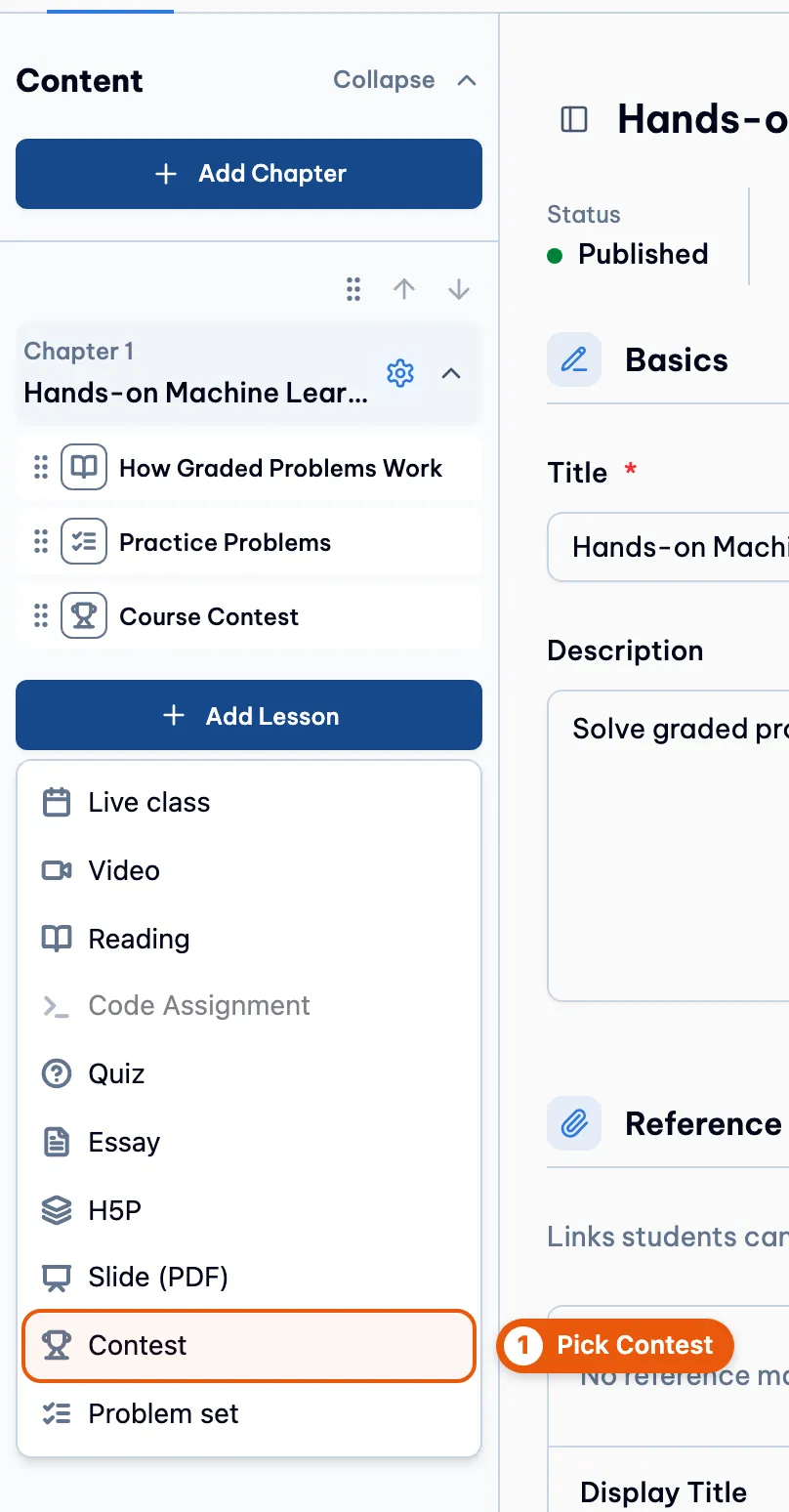
1 Loại bài học Contest trong menu Add Lesson. -
Xem toàn bộ form
Form bài học Contest mới mở ra với New contest (Contest mới) được chọn sẵn. Mọi thứ contest cần đều nằm trên một trang này, từ trên xuống dưới.
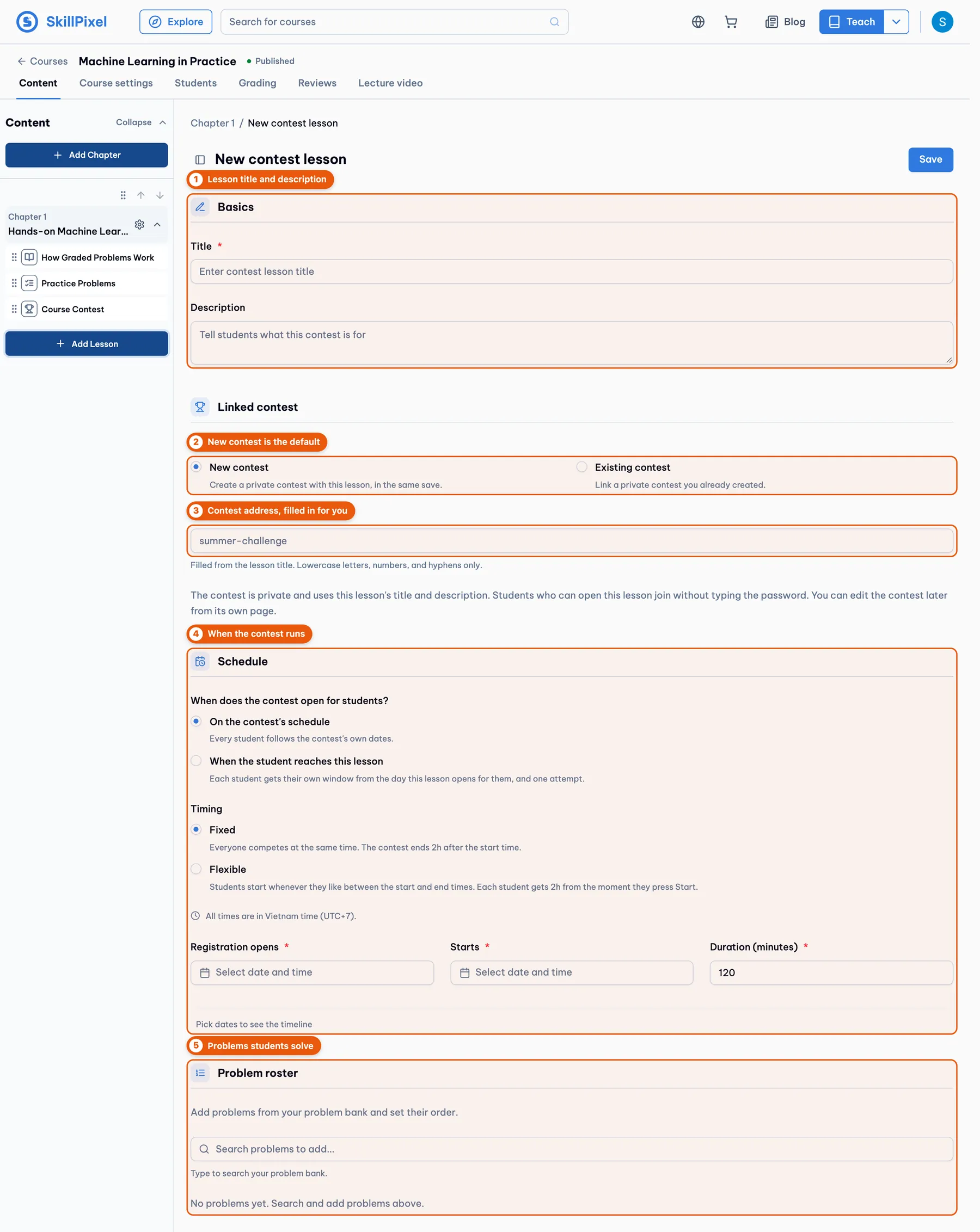
1 Tiêu đề và mô tả bài học. 2 New contest hoặc Existing contest (Contest có sẵn). 3 Slug của contest. 4 Lịch. 5 Danh sách đề. Bấm vào ảnh để xem cỡ đầy đủ. -
Nhập tiêu đề và mô tả
Contest dùng luôn tiêu đề và mô tả của bài học, nên bạn chỉ nhập một lần. Slug, phần sẽ nằm trong địa chỉ của contest, được điền tự động theo tiêu đề. Bạn vẫn sửa được slug. Sau khi bạn sửa, slug không đổi theo tiêu đề nữa.
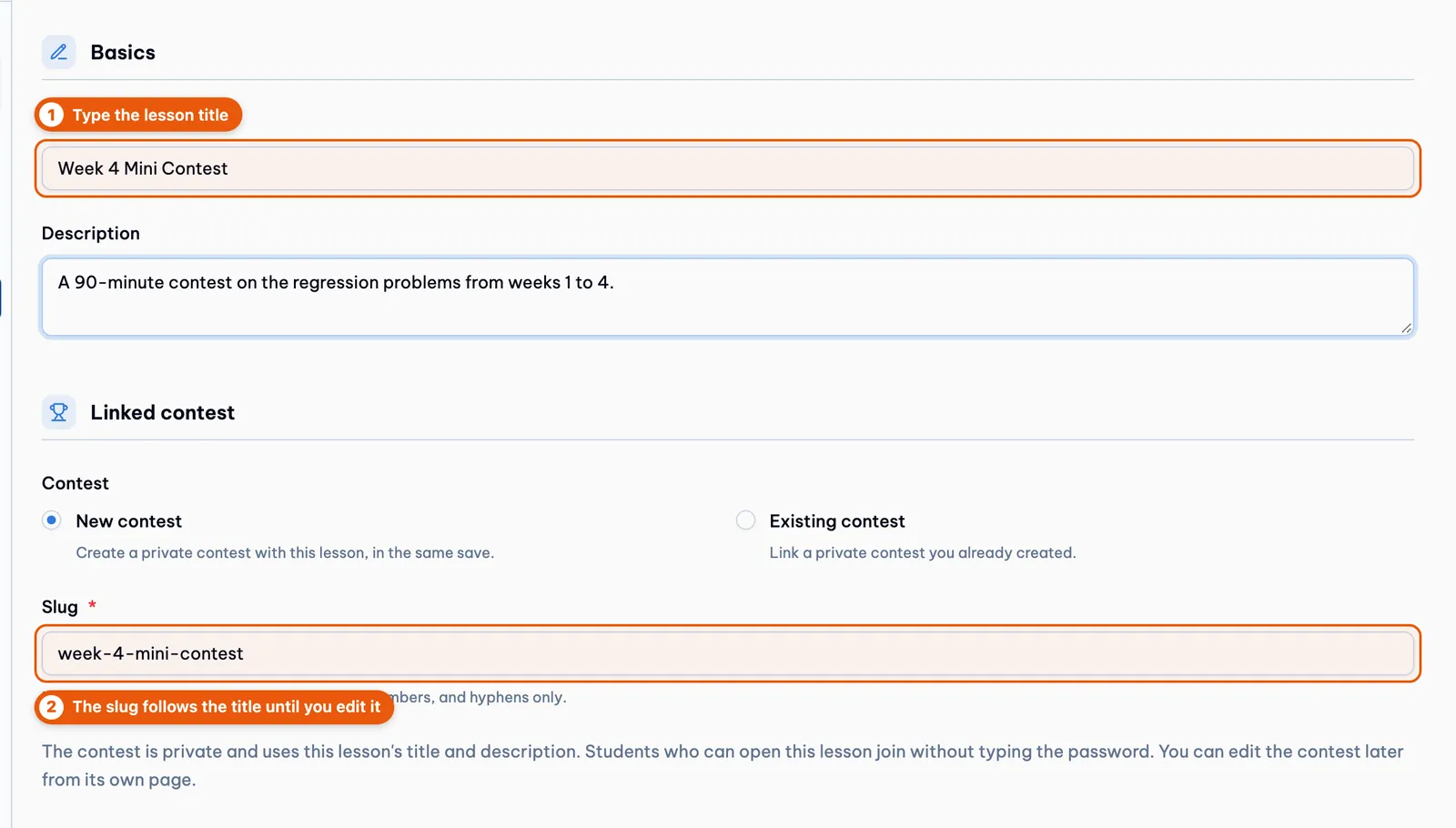
Tiêu đề "Week 4 Mini Contest" cho ra slug "week-4-mini-contest". Dòng ghi chú dưới slug cho biết contest là riêng tư, và học viên mở được bài học thì vào thi mà không cần nhập mật khẩu. -
Đặt lịch
Chọn thời điểm contest mở cho học viên. Với On the contest's schedule (Theo lịch của contest), chọn giờ mở đăng ký, giờ bắt đầu, rồi thời lượng. Mỗi ô ngày mở ra một bảng lịch: chọn ngày, nhập giờ, bấm OK. Mọi giờ đều là giờ Việt Nam (UTC+7).
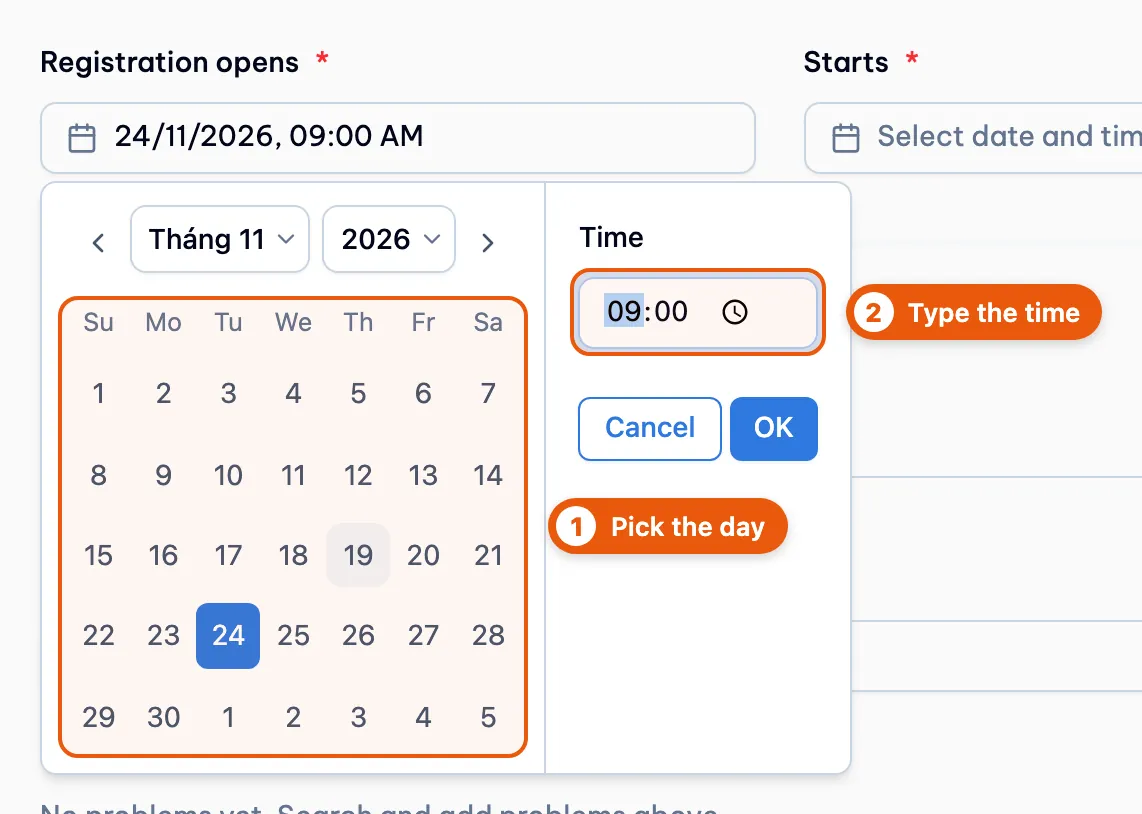
1 Chọn ngày (24/11). 2 Nhập giờ (09:00). 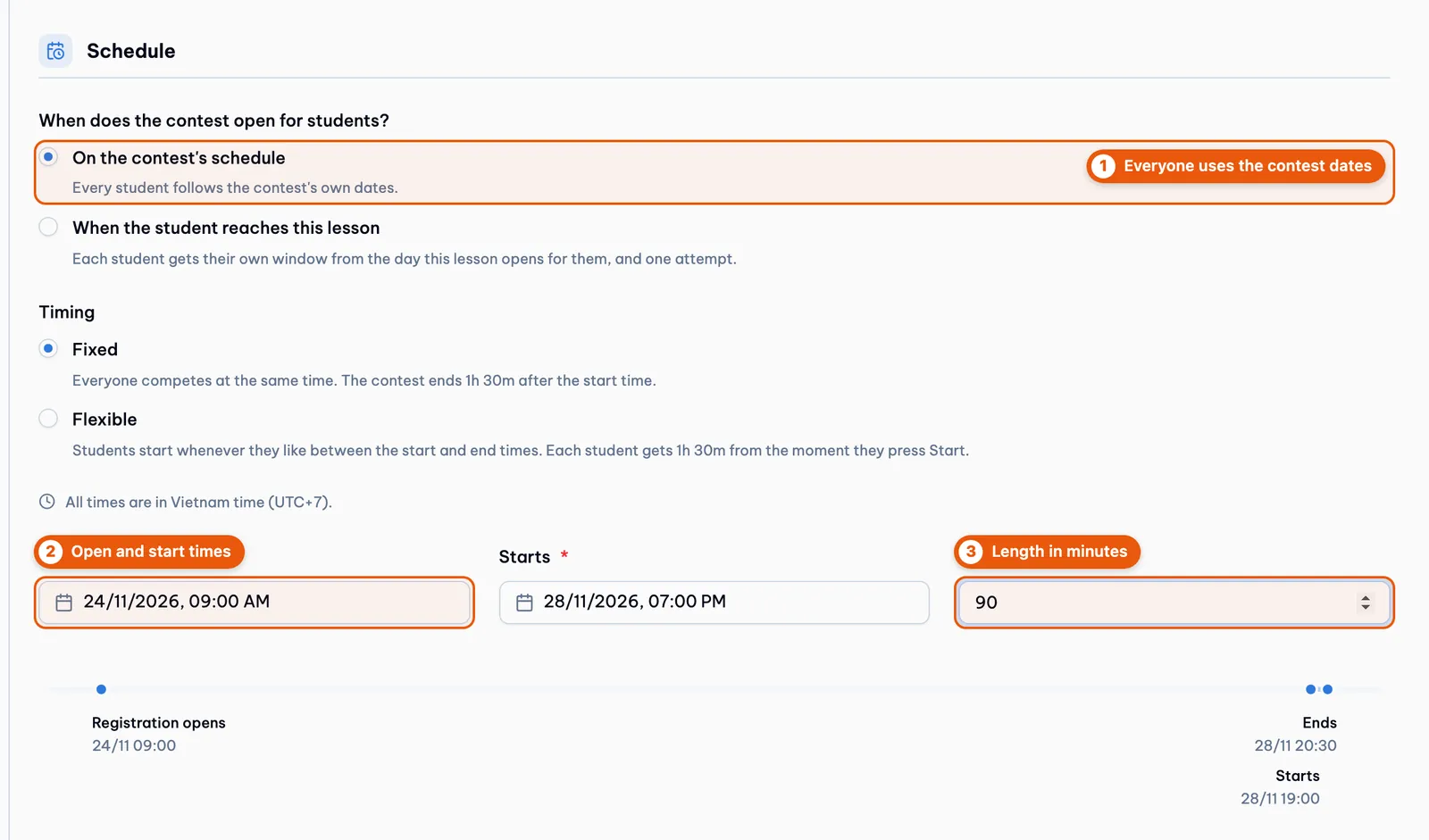
Đăng ký mở lúc 09:00 ngày 24/11, contest bắt đầu lúc 19:00 ngày 28/11 và kéo dài 90 phút, nên dòng thời gian cho thấy contest kết thúc lúc 20:30 ngày 28/11. Với khóa học mà mỗi học viên học theo tiến độ riêng, hãy chọn When the student reaches this lesson (Khi học viên học tới bài này). Khi đó các ô ngày của contest được ẩn đi, chỉ cần nhập thời lượng. Bạn cũng có thể cho đóng sau một số ngày.
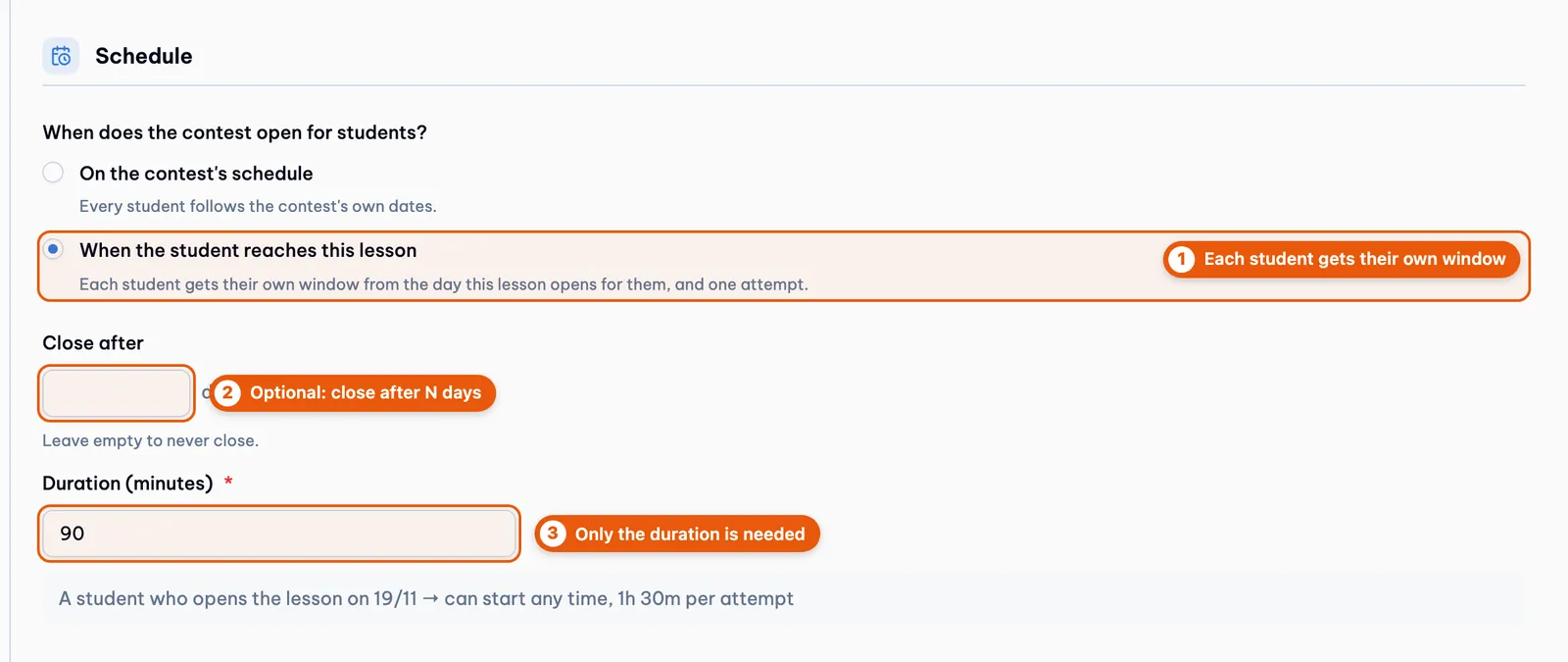
1 Mỗi học viên có khoảng thời gian làm bài riêng. 2 Tùy chọn: đóng sau N ngày (để trống là không bao giờ đóng). 3 Thời lượng, 90 phút cho mỗi lượt làm bài. -
Thêm đề bài
Tìm trong ngân hàng đề, bấm Add (Thêm) ở kết quả, rồi điền cho từng đề: Baseline (mức điểm số được 0 điểm), Target (mức điểm số được trọn điểm) và Max points (Điểm tối đa). Dùng các mũi tên để đổi thứ tự.
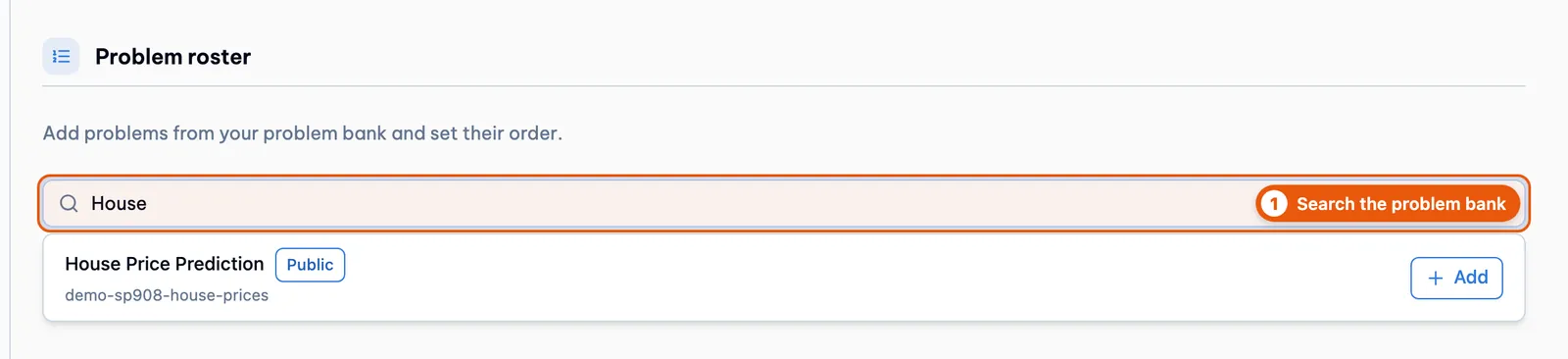
1 Tìm "House" ra đề House Price Prediction. 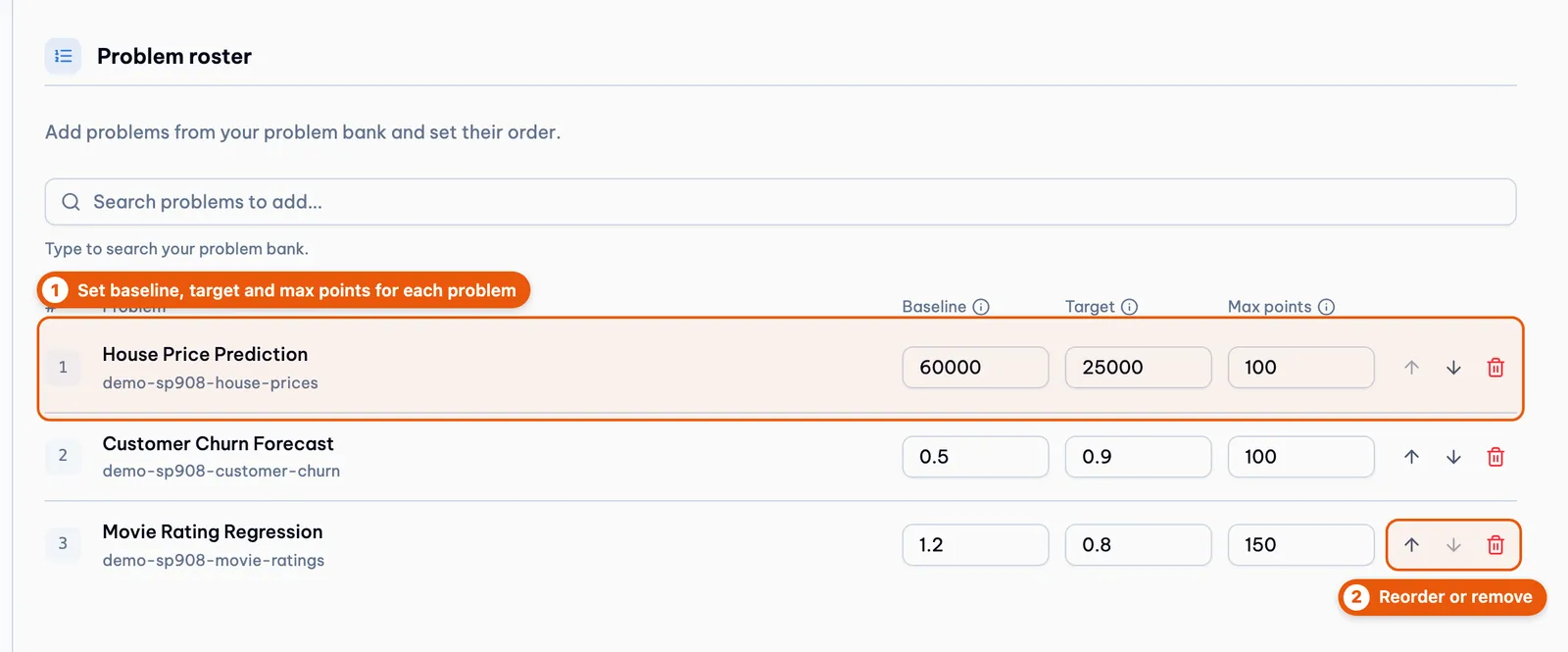
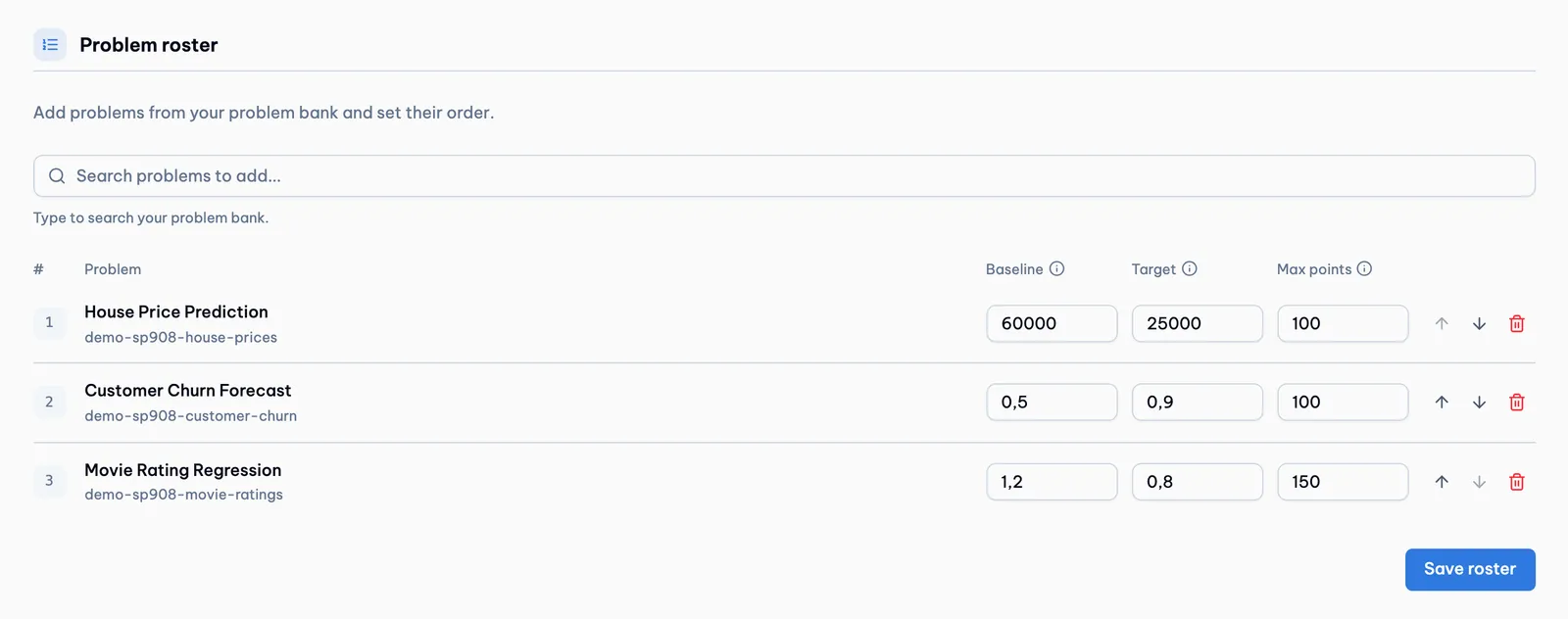
Ba đề: House Price Prediction từ 60000 đến 25000, 100 điểm. Customer Churn Forecast từ 0.5 đến 0.9, 100 điểm. Movie Rating Regression từ 1.2 đến 0.8, 150 điểm. Tổng cộng 350 điểm. Nếu bạn bấm Save khi chưa thêm đề nào, form dừng lại và báo lỗi. Không có gì được tạo.

Thông báo hiện ra khi danh sách đề còn trống. -
Bấm Save một lần
Một lần bấm Save tạo contest riêng tư, gắn đề bài và tạo bài học đã liên kết với contest. Sau đó trang hiện bài học vừa lưu.
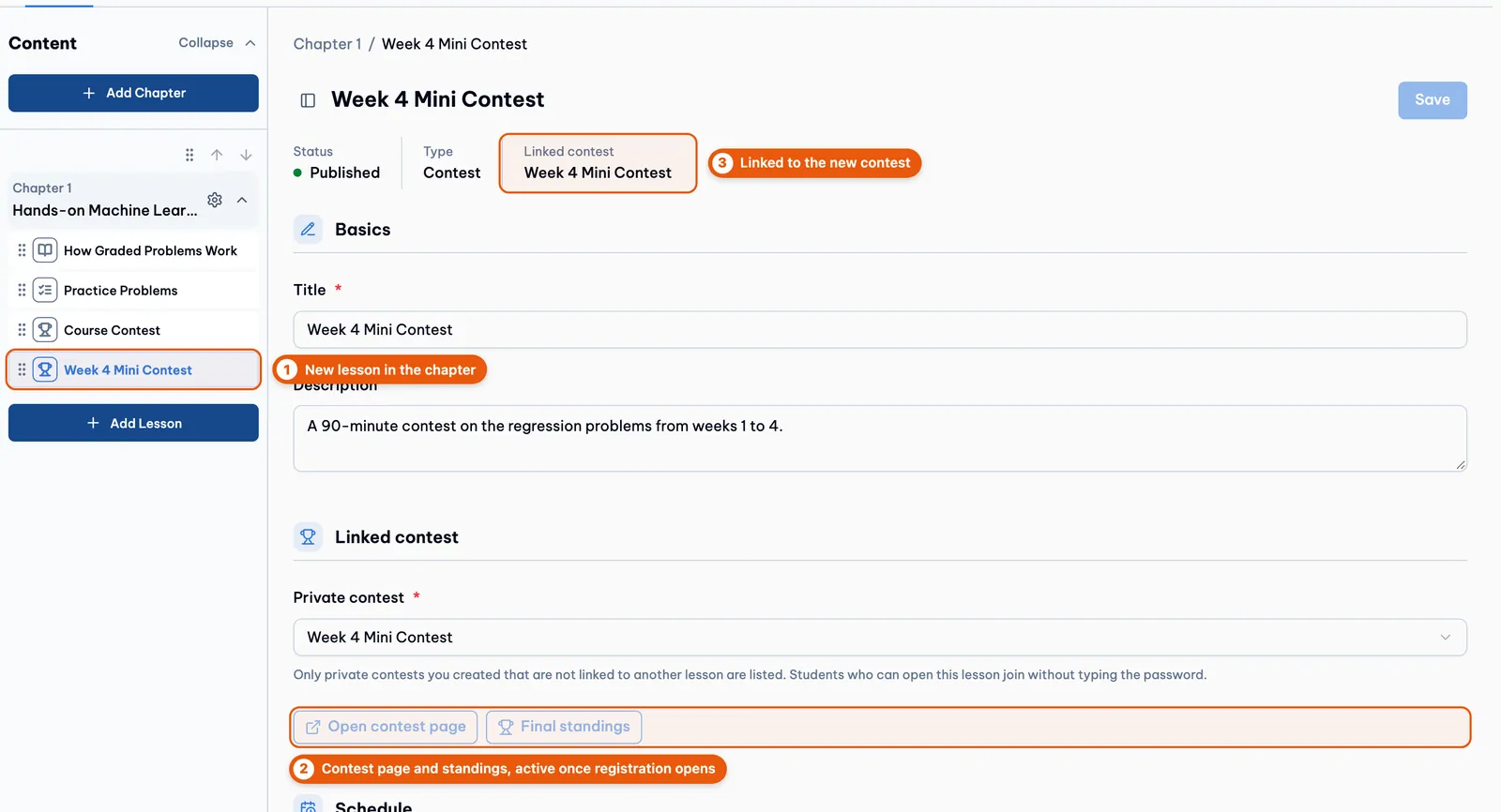
1 Bài học mới trong Chapter 1. 2 Link tới trang contest và bảng xếp hạng. Chúng bị mờ cho tới khi mở đăng ký vào ngày 24/11, giống mọi contest khác. 3 Bài học đã liên kết với contest mới.
Contest mới trông ra sao
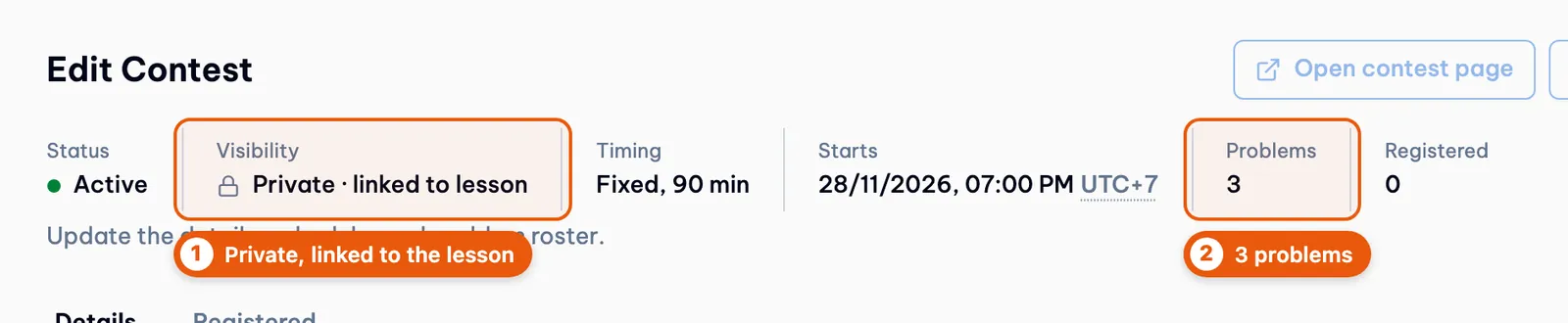
Đây là một contest bình thường. Nó có trên Contests page (trang Contests), và bạn có thể sửa ở đó sau, ví dụ đổi ngày hoặc đổi đề.
Liên kết với contest đã tạo từ trước
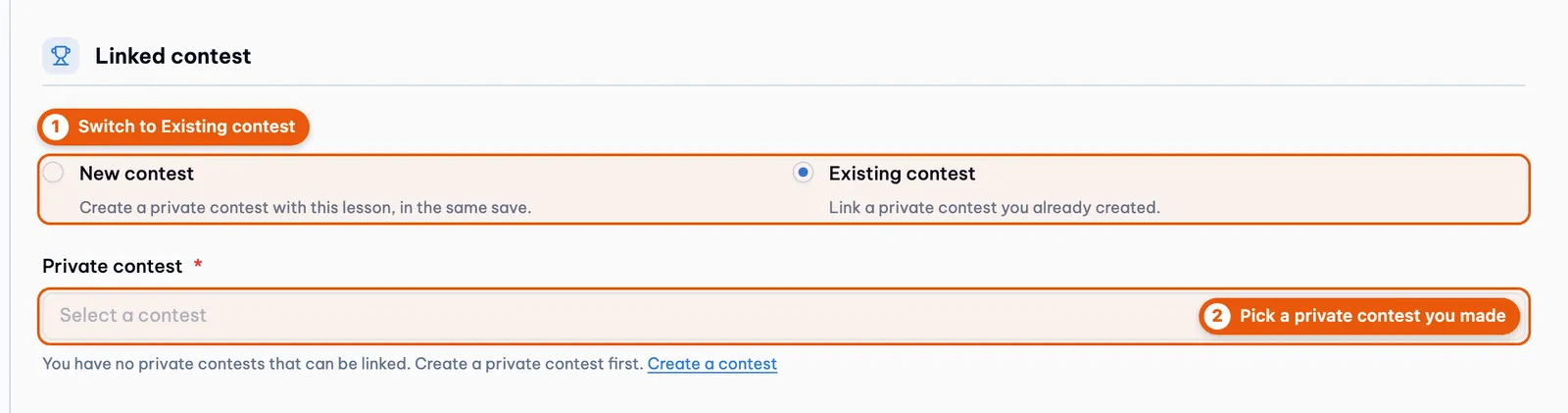
Chọn Existing contest để lấy một contest riêng tư của bạn chưa liên kết với bài học nào khác. Đây là luồng cũ, không thay đổi. Trong bản demo, danh sách trống vì contest riêng tư duy nhất đã được liên kết, nên dòng gợi ý đưa ra link để tạo contest mới.
Ai thấy gì
| Đối tượng | Khi thêm bài học Contest |
|---|---|
| Tenant admin hoặc giảng viên nội bộ | Thấy New contest (chọn sẵn) và Existing contest. |
| Các giảng viên khác của khóa học | Chỉ thấy danh sách contest có sẵn, như trước. Họ không có quyền tạo contest, nên lựa chọn New contest bị ẩn và server cũng từ chối. |
| Khi sửa bài học Contest đã lưu | Chỉ hiện danh sách contest có sẵn. Lựa chọn New contest chỉ có khi tạo bài học. |
Vì sao có thể tin cậy
- Được tất cả hoặc không có gì. Contest, đề bài và bài học được lưu trong cùng một bước. Nếu một phần bị lỗi, ví dụ slug đã có người dùng hoặc một đề đã bị lưu trữ, thì không có gì được lưu và không còn sót lại contest thừa. Test tự động kiểm tra cả hai trường hợp lỗi này.
- Luôn riêng tư. Server tự đặt contest mới là riêng tư. Form không có nút bật tắt cho việc này.
- Cùng quy tắc với trang Contests. Phần kiểm tra lịch và đề bài dùng chung với trang Contests, nên contest tạo ở đây cũng hợp lệ ở đó.
- Cùng quyền hạn. Chỉ tenant admin và giảng viên nội bộ được tạo contest, ở đây cũng như trên trang Contests. Test tự động kiểm tra rằng các giảng viên khác bị từ chối.
Đã kiểm tra trong database. Sau lần Save ở bước 6, contest được lưu là riêng tư, do admin tạo, mở đăng ký lúc 09:00 và bắt đầu lúc 19:00 UTC+7 (02:00 và 12:00 UTC+0), 90 phút, kiểu tính giờ Fixed. Ba đề được lưu đúng thứ tự, với Baseline, Target và điểm giống trong form. Bài học trỏ tới đúng contest đó.
Đã sửa sau review
Trước khi mở PR, code đã qua hai lượt review (Claude và GPT Sol). Các điểm đã sửa:
- Lưu lỗi không ghi đè lịch. Ở chế độ per-student, một lần lưu thất bại không còn ghi đè ngày và kiểu tính giờ của chính contest.
- Không tạo trùng khi bấm đúp. Nút Save bị khóa ngay khi bấm, nên bấm đúp không gửi hai yêu cầu.
- Slug được kiểm tra ở API. API kiểm tra slug theo cùng một mẫu với trang sửa contest, nên slug không thể làm hỏng link của trang contest.
- Tiêu đề gọn. Khoảng trắng ở đầu và cuối tiêu đề contest được cắt bỏ.
Thay đổi kèm theo
PR này cũng gom việc tạo slug của toàn bộ frontend về một hàm dùng chung.
- Chữ "đ" thành "d". Slug gợi ý ở trang sửa khóa học, bài blog và đề luyện tập giờ đổi "đ" thành "d". Trước đây kết quả là "dj", ví dụ "Điện toán" thành "djien-toan".
- Bỏ ký hiệu. Ký hiệu được bỏ đi, không còn bị viết thành "and" hay "percent".
- Slug đã lưu giữ nguyên. Chỉ slug gợi ý thay đổi. Slug đã lưu không bị đụng tới, và cả 136 slug đang lưu trên production đều cho kết quả giống như trước.
Giới hạn đã biết
- Chỉ khi tạo mới. Khi sửa một bài học Contest đã lưu, bạn chỉ chọn được contest có sẵn. Nếu contest của bài học đã bị gỡ liên kết, hãy tạo contest mới trên trang Contests, hoặc xóa bài học rồi thêm lại. Phần này có thể làm tiếp sau.
- Contest per-student hiện ngày là "bây giờ". Ở chế độ per-student, các ngày bị ẩn của contest được đặt bằng thời điểm lưu. Vì vậy trang Contests hiện contest là đã bắt đầu. Học viên vẫn làm bài theo khoảng thời gian riêng của mình, giống các contest per-student hiện có.
- Tên tháng trong bảng lịch. Bảng chọn ngày hiện tên tháng bằng tiếng Việt ("Tháng 11") dù giao diện đang là tiếng Anh. Điều này đã có từ trước thay đổi này.
- Cài đặt luyện tập. Contest mới có chế độ luyện tập mở (open practice) đang tắt. Nếu cần, bật sau trên trang Contests.
Các quyết định đã chốt
| Vấn đề | Lựa chọn |
|---|---|
| Tạo contest ở đâu | Ngay trong form bài học Contest. Một lần Save, server tạo tất cả cùng lúc. |
| Hiện những trường nào của contest | Một bộ ngắn: slug, lịch và đề bài. Tiêu đề và mô tả lấy từ bài học, contest luôn riêng tư, phần luyện tập dùng mặc định. |
| Ai được tạo contest ở đây | Không đổi: chỉ tenant admin và giảng viên nội bộ. |
| Lựa chọn mặc định | New contest cho người có quyền tạo contest. Những người khác vẫn dùng danh sách contest có sẵn. |
Checklist triển khai
- Review và merge PR #734. Không cần migration database.
- Sau khi merge, trên beta với vai trò tenant admin: thêm một bài học Contest với contest mới và hai đề, lưu, rồi mở contest từ bài học và từ trang Contests.
- Làm lại một lần với "When the student reaches this lesson" và kiểm tra rằng học viên mở được.
- Chuyển SP-908 sang Testing sau khi lên beta, và sang Done khi đã có trong một tag production.